Intro(CMAKE 💯) #
简介 #
gccgcc是用来编译c文件的编译器。简单来说就是给他输入一个(或几个)c文件,它可以输出一个可执行文件。当你的程序只有一个源文件时,直接就可以用gcc命令编译它。但是当你的程序包含很多个源文件时,用gcc命令逐个去编译时,容易混乱而且工作量大。
make因此出现了make工具。它本身没有编译和链接功能。但是它可以按照
Makefile文件中的命令调用gcc来编译工程。有了make,我们就不用一个一个文件去编译,只要把他们的编译指令都写在Makefile中,然后make就可以一键完成。cmake为了进一步简化Makefile的书写,出现了
cmake。cmake根据CMakeLists.txt文件生成项目的makefile,而且写法也大大简化。总的来说,CMake,make,gcc组成一个工具链,让我们在构建项目时只需要编写源文件以及CmakeLists.txt即可。它的流程如下:graph LR A(编写CMakeLists.txt)-->B((Cmake)) B-->M(Makefile等配置文件) B-->N(build.ninja 等配置文件) M-->DM((make)) N-->DN((ninja)) DM-->F((gcc/g++/clang)) DN-->F E(源文件)-->F F-->G(可执行程序)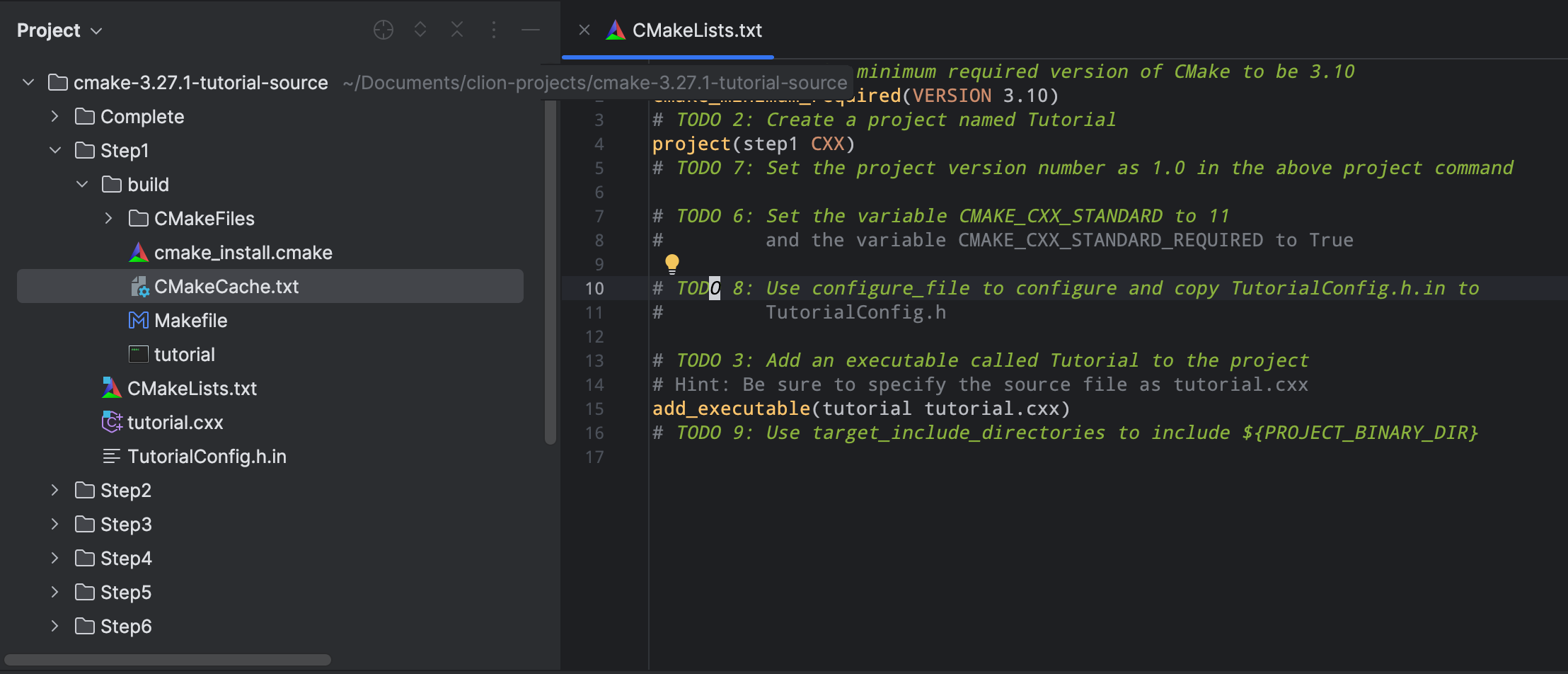
基本规则 #
变量 #
使用
${}方式取值,变量名区分大小写(指令名不区分大小写)定义一个变量可以用SET指令:这条语句就是定一个一个名字叫
valname的变量,它的值是main.c src1.c src2.c;相当于是valname=main.c src1.c src2.c系统预定义的变量
在我们使用 PROJECT 指令指定工程名后,CMake 会自动生成两个变量;可以在 CMakeCache.txt 中看到定义。
${pname}_BINARY_DIR: 可执行程序目录,比如 step1_BINARY_DIR,其实就是执行 cmake 命令时的当前目录,比如在 build/外部编译,那么它就是 build 的绝对路径:${pname}_SOURCE_DIR: 源文件目录,比如 step1_SOURCE_DIR,就是主 CmakeLists.txt 所在的绝对路径。
我们可以使用他们。同时系统还会帮我们预定义两个与工程名无关的变量,他们的内容与上述两个变量相同,但是好处是变量名不会因为工程名改变而改变,因此推荐使用:
PROJECT_BINARY_DIR: 可执行程序目录PROJECT_SOURCE_DIR: 源文件目录
指令 #
指令就是CMake里的函数。它的名称不区分大小写,调用的格式如下: * 指令名(参数1,参数2,参数3) 参数之间用空格或者分号隔开。 如果一个参数中包含空格,可以使用双引号将参数固定,而不是当两个对待,如下所示:
使用 #
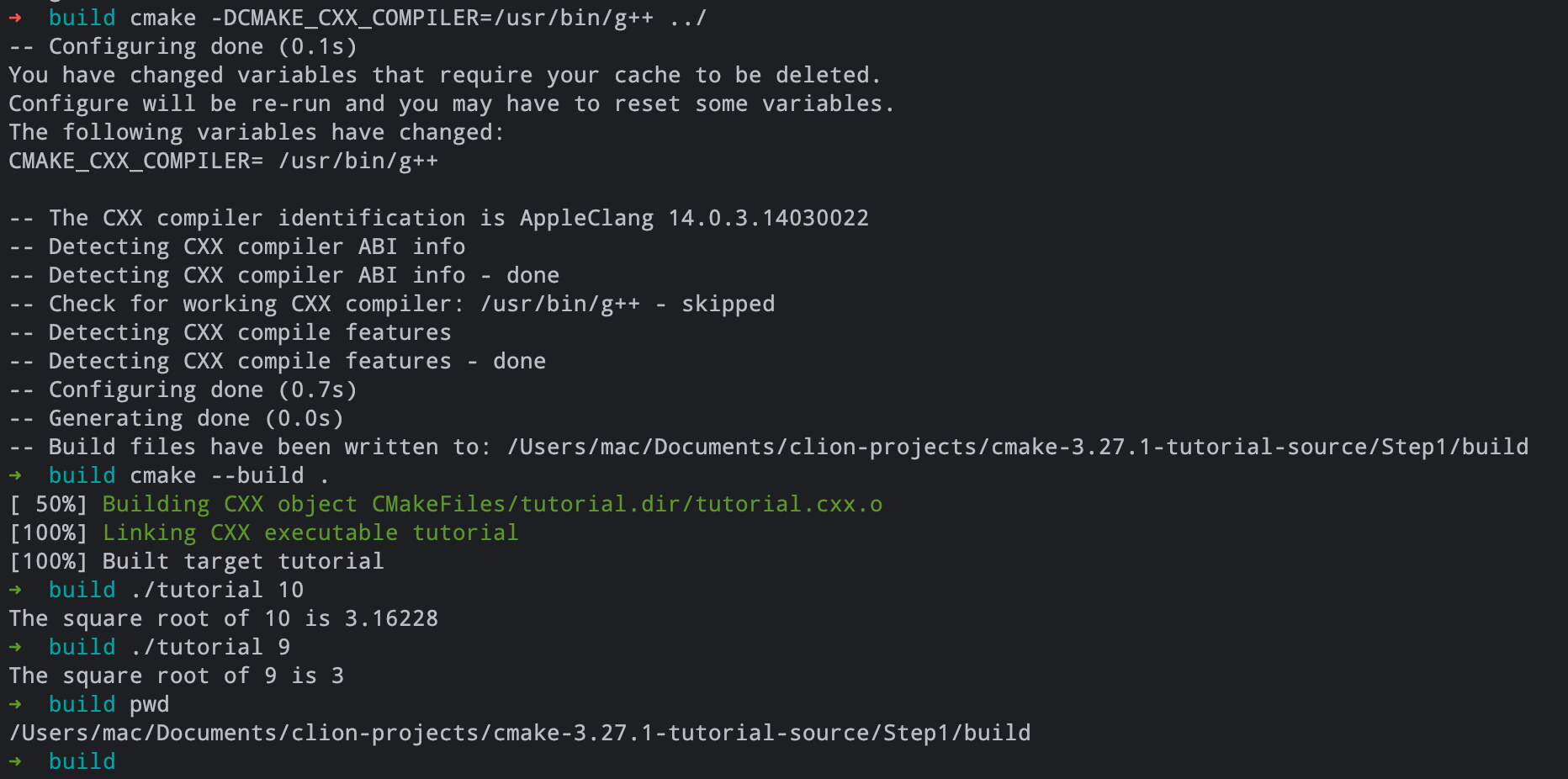
cmake命令用于生成中间文件,使用时要传入 CmakeLists.txt 文件所在的目录。
如果在主目录下直接生成配置文件,内部构建,这样做的坏处是使代码文件与中间文件相互混淆,因此最好的做法时外部构件。工程目录结构 #
最终安装工程时,如下操作:
具体指令 #
cmake_minimum_required #
最低 CMake 版本(每个 CmakeLists.txt 文件都必须有)
cmake_minimum_required(VERSION 2.6)
其语法为cmake_minimum_required(VERSION <min>[...<max>] [FATAL_ERROR])
比如cmake_minimum_required(VERSION 2.5 FATAL_ERROR)
如果 cmake 版本小与 2.5,则出现严重错误,整个过程中止。project #
指定工程名
project(PRJNAME)MESSAGE #
输出提示信息
MESSAGE(STATUS "This is binary dir" ${PROJECT_BINARY_DIR})第一个参数表示输出的信息类型,有三种选项:
- STATUS: 输出前缀为–的信息。
- SEND_ERROR: 产生错误,生成过程中被跳过
- FATAL_ERROR: 重要错误,CMake进城终止。
add_executable #
添加要编译的可执行程序
ADD_EXECUTABLE(hello main.c src1.c)# hello 为一个 target等效于在 makefile 里写
add_subdirectory #
指定子目录
由于子目录 src 下也有 CMakeLists.txt,是用来编译源代码的,如果不在主目录下的 CMakeLists 里面声明子目录,就不会包含这部分代码,因此主目录的文件中需要添加:add_subdirectory(source_dir [binary_dir] [EXCLUDE_FROM_ALL])- src: 将源文件存放的 src 目录加入工程,相对于主目录,也即
PROJECT_SOURCE_DIR - bin: 将编译输出到 bin,若不指定则输出到 src 中。此处的 bin 是相对于编译时所在目录,也即
PROJECT_BINARY_DIR - exclude: 编译时排除的目录
注意:采用外部编译时,例如在 build 目录下面
camke ..,那么输出目录就会以build/作为相对路径的参考,因此会在 build/ 下生成一个 bin/ 目录来存放二进制文件,若没有指定bin,则会生成 build/src 目录。- src: 将源文件存放的 src 目录加入工程,相对于主目录,也即
aux_source_directory #
基本语法是:
aux_source_directory(<dir> <variable>)
它的作用对象是一个目录和一个变量。它会在 CMake 配置阶段扫描指定目录下的所有源文件,把文件名列表存进你给的变量里。
只在配置阶段扫描一次:这是它最大的问题。如果你在目录里新增了一个 .c 文件,但没有修改任何 CMakeLists.txt,CMake 不会自动重新扫描,新文件就不会被编译进去,可能导致链接错误,而且没有任何警告。
不递归:只扫描指定目录本身,不会进入子目录。
CMake 官方文档本身就说明了这个命令主要是为了支持“显式模板实例化”这种特殊场景,并明确提醒“用它来避免手写源文件列表”虽然看似可行,但构建系统无法感知新增文件。你也可以通过后面提到的 FOREACH 指令来处理这个 LIST
更改二进制输出目录 #
除了用命令指定二进制文件输出目录,还可以通过更改路径变量来指定目录。指定可执行文件或共享库输出目录的变量分别是
- EXECUTABLE_OUTPUT_PATH
- LIBRARY_OUTPUT_PATH
使用SET命令来更改他们:
指定安装目录 #
(1) makefile 中如何写安装目录
常见到命令行中运行
./configure -prefix=/usr,其实就是修改PREFIX(2) Cmake 中如何写安装目录
CMAKE_INSTALL_PREFIX:安装目录的默认前缀,作用类似于 PREFIX,常见的用法如:
cmake -CMAKE_INSTALL_PREFIX=/usr,只要安装目录不是以 / 开头,则会默认是以该目录为前缀。
如果未定义,则默认为/usr/local。在主目录的 CMakeLists.txt 中添加SET语句来设置它,也可以执行 cmake 时设置。INSTALL:指令用于定义安装规则,安装的内容包括:二进制,动态库,静态库及文件,目录,脚本等,使的格式为:
安装二进制文件
例子:
普通文件的安装(其实就是mv+chmod)
非目标文件的可执行程序(脚本)安装
目录的安装
例子:
安装时CMake脚本的执行
常用变量 #
一、cmake变量的引用方式 #
Comment
使用
${}进行变量的引用。在 IF 等语句中,是直接使用变量名而不通过${}取值二、cmake常用变量 #
Comment
CMAKE_BINARY_DIR| PROJECT_BINARY_DIR| <projectname\>_BINARY_DIR
这三个变量指代的内容是一致的,如果是 in source 编译,指得就是工程顶层目录,如果是 out-of-source 编译,指的是工程编译发生的目录。PROJECT_BINARY_DIR 跟其他指令稍有区别,现在,你可以理解为他们是一致的。Comment
CMAKE_SOURCE_DIR|PROJECT_SOURCE_DIR|<projectname\>_SOURCE_DIR
这三个变量指代的内容是一致的,不论采用何种编译方式,都是工程顶层目录。
也就是在 in source 编译时,他跟 CMAKE_BINARY_DIR 等变量一致。 PROJECT_SOURCE_DIR 跟其他指令稍有区别,现在,你可以理解为他们是一致的。Comment
CMAKE_CURRENT_SOURCE_DIR指的是当前处理的 CMakeLists.txt 所在的路径,比如上面我们提到的 src 子目录。Comment
CMAKE_CURRRENT_BINARY_DIR如果是 in-source 编译,它跟 CMAKE_CURRENT_SOURCE_DIR 一致,如果是 out-of-source 编译,他指的是 target 输出目录。使用我们上面提到的 ADD_SUBDIRECTORY(src bin)可以更改这个变量的值。使用 SET(EXECUTABLE_OUTPUT_PATH <新路径>)并不会对这个变量造成影响,它仅仅修改了最终目标文件存放的路径。Comment
CMAKE_CURRENT_LIST_FILE调用这个变量的 CMakeLists.txt 的完整路径Comment
CMAKE_CURRENT_LIST_LINE输出这个变量所在的行Comment
CMAKE_MODULE_PATH这个变量用来定义自己的 cmake 模块所在的路径。如果你的工程比较复杂,有可能会自己编写一些 cmake 模块,这些 cmake 模块是随你的工程发布的,为了让 cmake 在处理 CMakeLists.txt 时找到这些模块,你需要通过 SET 指令,将自己的 cmake 模块路径设置一下。比如SET(CMAKE_MODULE_PATH ${PROJECT_SOURCE_DIR}/cmake),这时候你就可以通过 INCLUDE 指令来调用自己的模块了。Comment
EXECUTABLE_OUTPUT_PATH | LIBRARY_OUTPUT_PATH分别用来重新定义最终结果的存放目录,前面我们已经提到了这两个变量。Comment
PROJECT_NAME返回通过 PROJECT 指令定义的项目名称。
三、cmake 调用环境变量的方式 #
使用
$ENV{NAME}指令就可以调用系统的环境变量了。
设置环境变量的方式是:SET(ENV{变量名} 值)CMAKE_INCLUDE_CURRENT_DIR
自动添加 CMAKE_CURRENT_BINARY_DIR 和 CMAKE_CURRENT_SOURCE_DIR 到当前处理的 CMakeLists.txt。相当于在每个 CMakeLists.txt 加入:
CMAKE_INCLUDE_DIRECTORIES_PROJECT_BEFORE
将工程提供的头文件目录始终至于系统头文件目录的前面,当你定义的头文件确实跟系统发生冲突时可以提供一些帮助。
CMAKE_INCLUDE_PATH 和 CMAKE_LIBRARY_PATH
我们在上一节已经提及。
四、系统信息 #
列出一些系统相关信息
CMAKE_MAJOR_VERSION:CMAKE 主版本号,比如 2.4.6 中的 2CMAKE_MINOR_VERSION:CMAKE 次版本号,比如 2.4.6 中的 4CMAKE_PATCH_VERSION:CMAKE 补丁等级,比如 2.4.6 中的 6CMAKE_SYSTEM:系统名称,比如 Linux-2.6.22CMAKE_SYSTEM_NAME:不包含版本的系统名,比如 LinuxCMAKE_SYSTEM_VERSION:系统版本,比如 2.6.22CMAKE_SYSTEM_PROCESSOR:处理器名称,比如 i686.UNIX:在所有的类 UNIX 平台为 TRUE,包括 OSX 和 cygwinWIN32:在所有的 win32 平台为 TRUE,包括 cygwin
五、主要的开关选项 #
CMAKE_ALLOW_LOOSE_LOOP_CONSTRUCTS:用来控制 IF ELSE 语句的书写方式,在下一节语法部分会讲到。BUILD_SHARED_LIBS:这个开关用来控制默认的库编译方式,如果不进行设置,使用 ADD_LIBRARY 并没有指定库类型的情况下,默认编译生成的库都是静态库。如果 SET(BUILD_SHARED_LIBS ON) 后,默认生成的为动态库。CMAKE_C_FLAGS:设置 C 编译选项,也可以通过指令 ADD_DEFINITIONS() 添加。CMAKE_CXX_FLAGS:设置 C++编译选项,也可以通过指令 ADD_DEFINITIONS() 添加。
常用指令 #
一、基本指令 #
ADD_DEFINITIONS #
向 C/C++编译器添加-D 定义,比如:
ADD_DEFINITIONS(-DENABLE_DEBUG -DABC)# 参数之间用空格分割。
如果你的代码中定义了这个,则#ifdef ENABLE_DEBUG #endif代码块就会生效。
如果要添加其他的编译器开关,可以通过 CMAKE_C_FLAGS 变量和 CMAKE_CXX_FLAGS 变量设置。ADD_DEPENDENCIES #
定义 target 依赖的其他 target,确保在编译本 target 之前,其他的 target 已经被构建。
ADD_DEPENDENCIES(target-name depend-target1 depend-target2 ...)ADD_EXECUTABLE、ADD_LIBRARY、ADD_SUBDIRECTORY #
添加可执行程序,库和子目录
ADD_TEST、ENABLE_TESTING #
ENABLE_TESTING指令用来控制 Makefile 是否构建 test 目标,涉及工程所有目录。语法很简单,没有任何参数ENABLE_TESTING(),一般情况这个指令放在工程的主CMakeLists.txt 中。ADD_TEST指令的语法是:ADD_TEST(testname Exename arg1 arg2 ...)
testname 是自定义的 test 名称,Exename 可以是构建的目标文件也可以是外部脚本等等。后面连接传递给可执行文件的参数。
如果没有在同一个 CMakeLists.txt 中打开 ENABLE_TESTING() 指令,任何 ADD_TEST 都是无效的。
比如我们前面的 Helloworld 例子,可以在工程主 CMakeLists.txt 中添加ADD_TEST(mytest ${PROJECT_BINARY_DIR}/bin/main),ENABLE_TESTING()生成 Makefile 后,就可以运行 make test 来执行测试了。EXEC_PROGRAM #
在 CMakeLists.txt 处理过程中执行命令,并不会在生成的 Makefile 中执行。具体语法为:
用于在指定的目录运行某个程序,通过 ARGS 添加参数,如果要获取输出和返回值,可通过OUTPUT_VARIABLE 和 RETURN_VALUE 分别定义两个变量。
这个指令可以帮助你在 CMakeLists.txt 处理过程中支持任何命令,比如根据系统情况去修改代码文件等等。
举个简单的例子,我们要在 src 目录执行 ls 命令,并把结果和返回值存下来。
可以直接在 src/CMakeLists.txt 中添加:在 cmake 生成 Makefile 的过程中,就会执行 ls 命令,如果返回 0,则说明成功执行,那么就输出 ls *.c 的结果。关于 IF 语句,后面的控制指令会提到。
FILE 指令 #
文件操作指令,基本语法为:
这里的语法都比较简单,不在展开介绍了。
INCLUDE 指令 #
从文件或模块加载并运行 CMake 代码。
FIND_<>指令 #
FIND_系列指令主要包含以下指令:
用来调用预定义在 CMAKE_MODULE_PATH 下的 Find<name>.cmake 模块,你也可以自己定义 Find<name>模块,通过 SET(CMAKE_MODULE_PATH dir)将其放入工程的某个目录中供工程使用,我们在后面的章节会详细介绍 FIND_PACKAGE 的使用方法和 Find 模块的编写。
FIND_LIBRARY 示例:
二、控制指令: #
IF 指令 #
(1) 基本语法为:
另外一个指令是
ELSEIF,总体把握一个原则,凡是出现 IF 的地方一定要有对应的ENDIF.出现 ELSEIF 的地方,ENDIF 是可选的。(2) 表达式的使用方法如下:
正则表达式
数字比较表达式
按照字母序的排列进行比较
一个小例子,用来判断平台差异:
WHILE 指令 #
WHILE 指令的语法是:
其真假判断条件可以参考 IF 指令。
FOREACH 指令 #
FOREACH 指令的使用方法有三种形式:
(1) 列表
像我们前面使用的 AUX_SOURCE_DIRECTORY 的例子
(2) 范围
从 0 到 total 以 1 为步进,举例如下:
(3) 范围和步进
从 start 开始到 stop 结束,以 step 为步进,举例如下:
这个指令需要注意的是,直到遇到 ENDFOREACH 指令,整个语句块才会得到真正的执行。
样例 #
补充 #
Reference #
- https://cmake.org/cmake/help/latest/
- https://cmake.org/cmake/help/latest/guide/tutorial/index.html
- https://cmake.org/cmake/help/latest/command/project.html#command:project
- https://cmake.org/cmake/help/latest/manual/cmake-variables.7.html
- https://www.gnu.org/software/make/manual/make.html
- https://github.com/Liuyvjin/notebook/blob/master/Cmake/Cmake%E5%9F%BA%E7%A1%80.md
- https://github.com/Liuyvjin/notebook/blob/master/Cmake/Cmake%E5%B8%B8%E7%94%A8%E5%8F%98%E9%87%8F.md
- https://github.com/12302-bak/practise-demo 练习DEMO(整合三方lib以及子模块依赖lib)
comments powered by Disqus