操作系统
终端 #
Note
终端,有时候也被称为“伪终端”(Pseudo Terminal,简称 PTY),是因为现在基本很少看到真实的物理硬件终端了,大部分是通过软件模拟出来的逻辑终端设备对。
相对于伪终端来说,之前还存在物理终端(Physical Terminal)。
在早期大型机和类 Unix 系统时代,终端(Terminal)是实实在在的物理硬件——比如电传打字机(Teletypewriter,TTY)或带屏幕的显示终端,它们通过物理电缆(如串口线)连接到计算机主机,用于人机交互的纯输入输出硬件设备。它本身不具备独立的计算处理能力(不含CPU或只有极弱的控制芯片),仅仅负责把用户的按键等操作发送给主机,并把主机处理后的结果显示或打印出来。
据说在 1960 年代末和 1970 年代初,贝尔实验室的 Ken Thompson 和 Dennis Ritchie 在开发早期 Unix 系统(最初运行在 PDP-7 和 PDP-11 小型机上)时,主要使用的输入输出设备就是电传打字机(Teletype,最著名的是 Teletype Model 33 ASR)。
电传打印机(Teletypewriter, TTY):像一台带有键盘的沉重打字机。它没有显示器,用户在键盘上敲一行字,机器会“哒哒哒”地在卷筒纸上把它打印出来;而计算机的回应,也是由这台机器直接在纸上打印出来的。
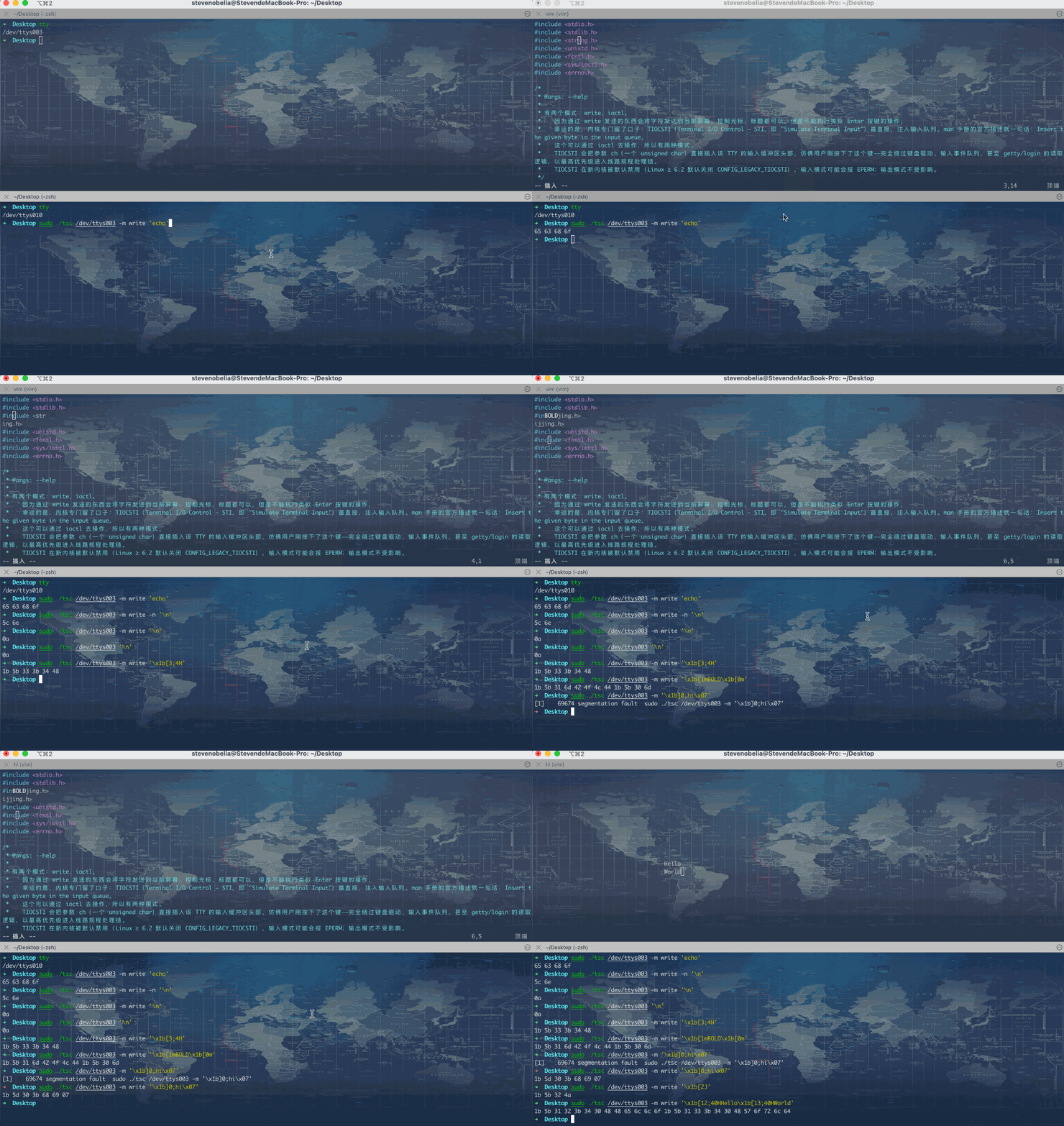
学习当中使用到的工具 tsc(tty serial control) 如下:tsc 工具代码及测试
控制字符 #
控制字符,在计算中,一个控制字符或非打印字符,所有输出在 32 以下的 ASCII 表都是这个类型。可以使用
ascii -x查看前面 32 个控制字符的含义,一般结合 “Control”或“Ctrl”(有时也作“Cntl”)的键,即与其他字母或符号键一起按下。
通过这种方式使用控制键将生成同时按下的字符键的 ASCII 编码字节的 7 位中,左起的两个字符强制定为 0;从而产生出 32 个 ASCII 控制码之一。
也可以理解为使用 ctrl 修饰的话,相当于将与之组合的 ASCII 的值减去 0x40,以便取得前 32 个控制字符。
使用一个字节去控制的也叫 C0 控制字符,比如0x7(振铃)、两个字节的叫 C1 控制字符,比如0x1b [( Control Sequence Introducer)、等等。
例如,按下 CTRL 和字母 G(十进制编码为 71,二进制为 01000111),产生编码 7(振铃符,十进制编码 7,或二进制 00000111 )。G[0x47] - 0x40 = BEL[0x7]
所以在终端里面按ctrl + G的时候会响一下。也可以通过命令模拟按键sudo ./tsc /dev/ttys003 '\x07'测试,效果一样。
同理还可以有其他的(在现代终端里,有些可能被 Shell(如 Bash、Zsh)或者行编辑器(如 Readline)重新定义了,比如ctrl + C、ctrl + E):ctrl + ASOH(Start of Heading):报头开始ctrl + BSTX (Start of Text):正文开始ctrl + CETX (End of Text):正文结束ctrl + DEOT (End of Transmission):传输结束ctrl + EENQ (Enquiry):查询ctrl + FACK (Acknowledge):确认ctrl + GBEL (Bell):振铃ctrl + HBS (Backspace):退格ctrl + IHT (Horizontal Tab):水平制表ctrl + JLF (Line Feed):馈行ctrl + KVT (Vertical Tab):垂直制表ctrl + LFF (Form Feed):馈页ctrl + MCR (Carriage Return):回车ctrl + [ESC (Escape):转义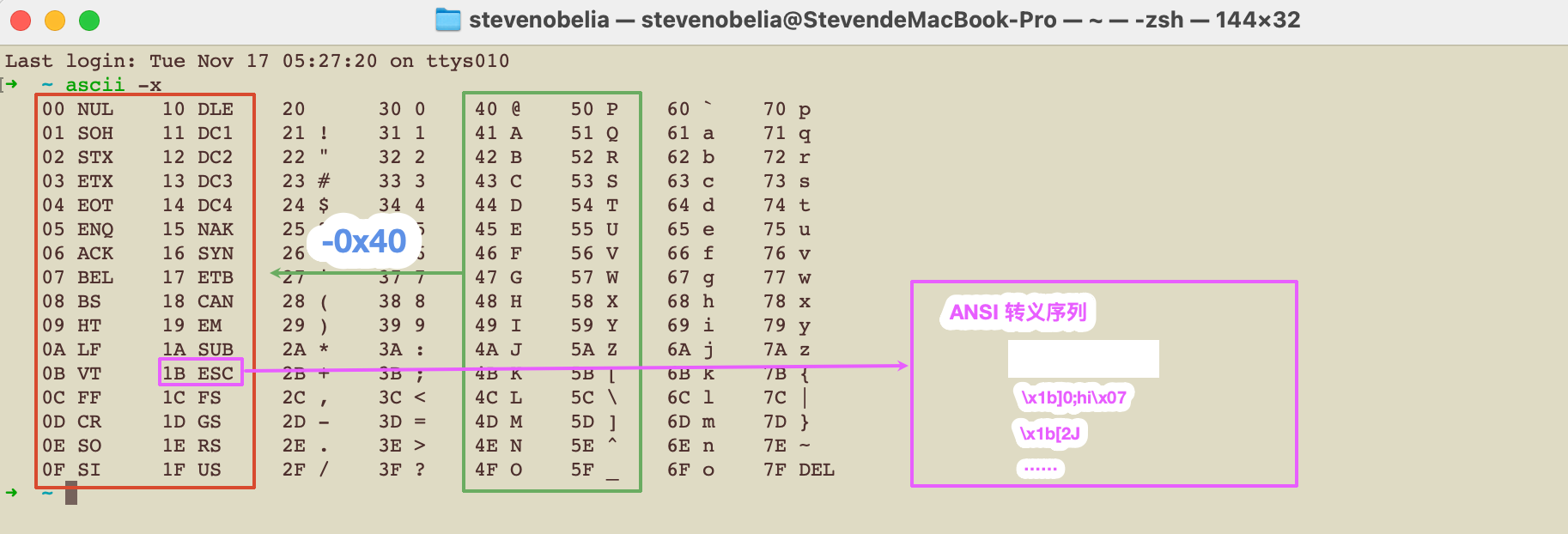
ANSI 转义序列 #
ANSI转义序列 (ANSI escape sequences) 具有不同的长度。所有序列都以 ASCII 字符 ESC(27 / 十六进制 0x1b)开头,第二个字节则是0x40–0x5F(ASCII @A–Z[]^_)范围内的字符。
ANSI 转义序列则是一种带内信令(in-band signaling)标准:在普通文本流里插入特定字节序列,终端把这些字节解释成指令而不是普通字符,用来控制光标位置、颜色和其他显示选项。
一句话:ANSI 转义序列是“用控制字符打头的一套带内指令协议”,控制字符是它的字母表,转义序列是用这套字母表写出来的句子(命令)。
而且固定都是ESC控制字符开头,除 ESC 之外的 C0 控制字符在输出时也会产生与某些转义序列相似的效果,
比如\n(\x0a)和ESC E(\x1bE)都实现换行并回到行首。它们是并行存在的两套机制,不是替代关系。可以使用sudo ./tsc /dev/ttys003 -m write '\x1bE'验证。MacOSX中 Terminal 和 iterm2 设置 Meta #
Meta 键(元键)是一个修饰键,本身没有独立功能,必须和其他键组合使用来触发快捷键。
Linux 语境里 Super 键和 Meta 键常被混用,都指 Win 键;但在 Space Cadet 键盘的原始设计里,Meta、Super、Hyper 是三个不同的修饰键。
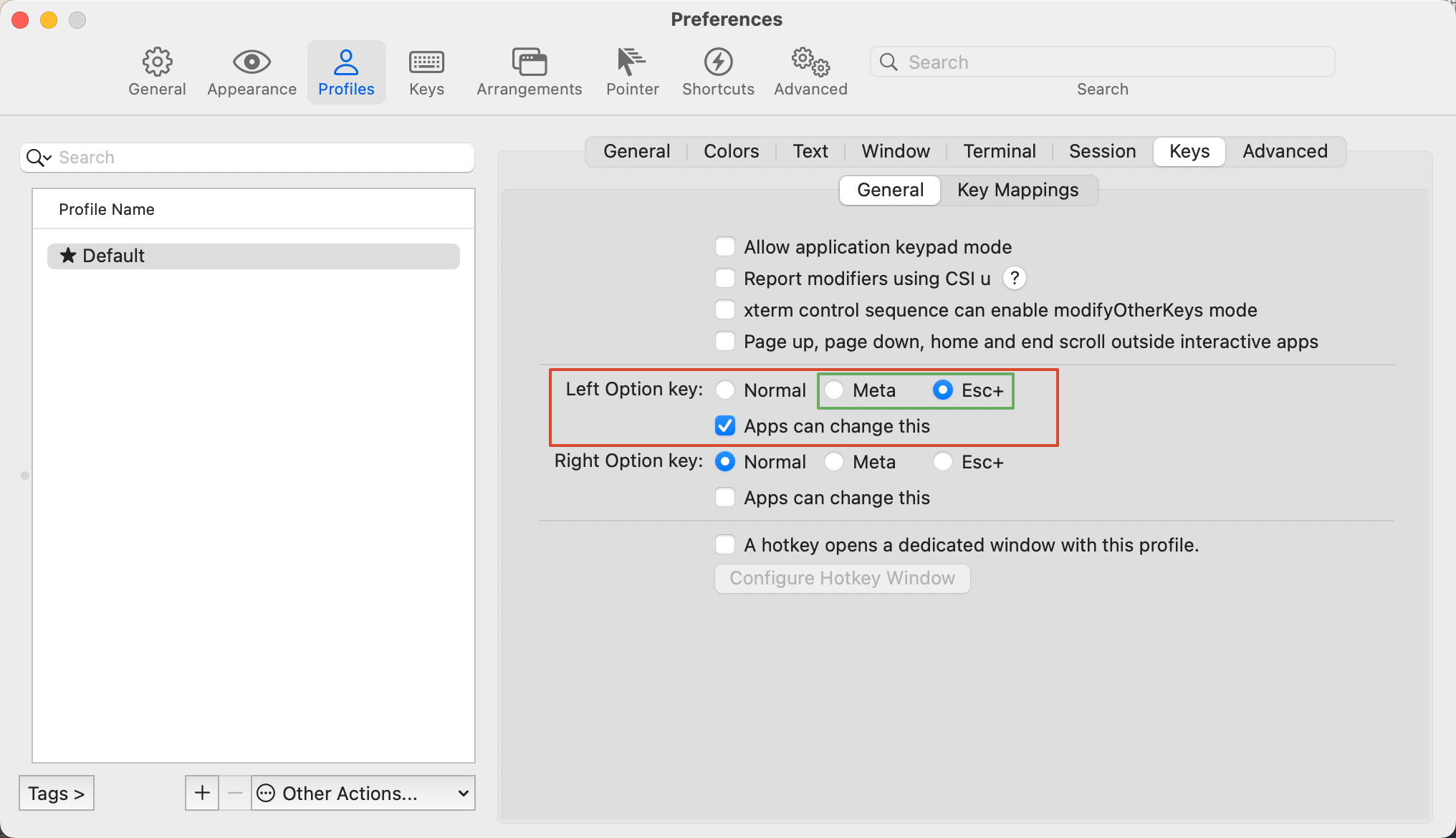
在 macOS 中,默认的 Option 键是用来输入特殊符号的(比如按 Option + . 会打出 ≥,按 Option + f 会打出 ƒ)。而 Linux/Unix 终端里的 Alt / Meta 键,本质上就是“先发送一个 ESC(\x1b),紧接着发送你按下的那个字符” 所以我们需要修改 Option 的默认配置,映射到Alt/Meta上,生成\x1b.命令,但是这个按照第二个字节的规定不属于 ANSI 转义序列,终端本身不执行,所以给到 shell 按照诸如 Readline 的逻辑执行,实现插入上一条命令最后一个参数的效果。
映射后的按键Option + .等同于给指定终端发送了\x1b.,可以通过sudo ./tsc /dev/ttys003 '\x1b.'验证。
两种终端配置如下图: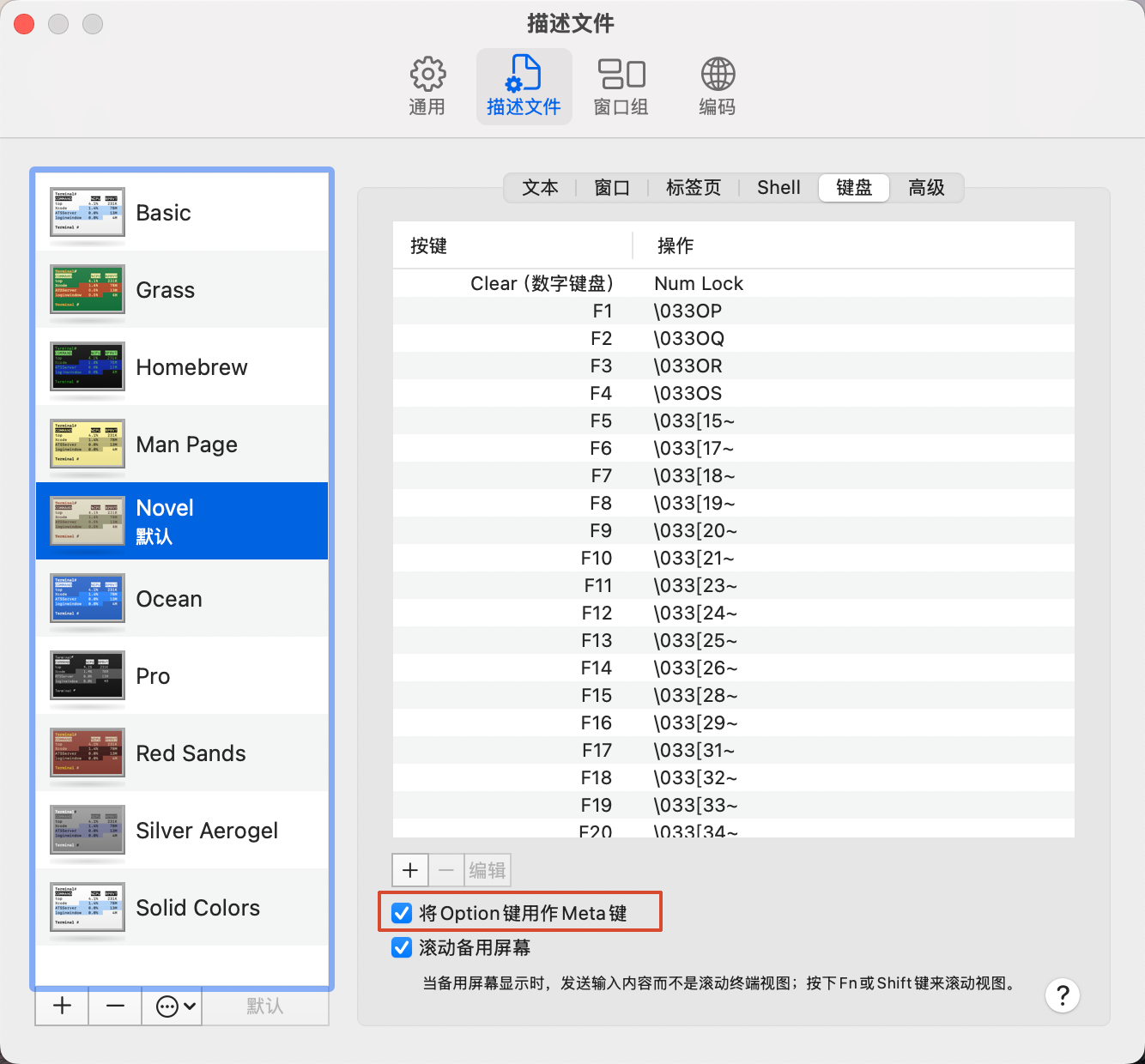
Shell 终端技巧 #
ctrl 修饰 #
详细的可以参考 Readline
ctrl + R:(反向搜索) 调用包含指定字符的最后一个命令,再次 Ctrl+r 调用与搜索相对应的下一个更前的命令。ctrl + A:将光标移动到行开头 (相当于 Home 键)。ctrl + E:将光标移动到行的末尾 (相当于 End 键)。ctrl + B:将光标后移一个字符 (相当于按下←键)。ctrl + F:将光标向前移动一个字符 (相当于键→)。ctrl + W:清除光标前的 word 并将其复制到剪贴板。ctrl + U:清除光标前的行内容并将其复制到剪贴板。ctrl + Y:(yank) 从光标位置添加剪贴板内容。ctrl + Z:向当前任务发送 SIGTSTP 信号,该任务将其暂停。要在后台执行,可以输入 bg。要从后台或暂停中恢复,可以发出 fg[‘process name or job id’(前台)]。alt + B:将光标向后移动一个 word。alt + F:将光标向前移动一个 word。alt + D:清除光标后的 word 并将其复制到剪贴板。alt + .:将最后一个参数插入前一个命令 (前一个历史条目的最后一个词)。参考 Meta 设置!! #
属于 History Expansion (历史扩展) 中的一部分,也可以通过 命令
man -P 'less -p ^HISTORY\ EXPANSION' bash查看描述。
bash shell 提供了用于操作历史信息的特性。
可以使用命令set -H开启,set +H关闭 bash 这种特性,-H Enable ‘!’ style history substitution (see History Expansion). This option is on by default for interactive shells.
对于 zshsetopt BANG_HIST、unsetopt NO_BANG_HIST开启,setopt NO_BANG_HIST、unsetopt BANG_HIST关闭。
示例:如果上一条命令执行了cp /var/log/alf.log /tmp/backup/!:1:h、!^:h: 上一条命令第一个参数目录路径/var/log!^:t:r: 上一条命令第一个参数去除后缀的文件名alf!cp:*、!cp*: 调用历史命令中某条特定命令的所有参数/var/log/alf.log /tmp/backup/!^:s/alf/fla/:p: 替换参数中的部分字符并先预览/var/log/fla.log事件指示符(Event Designators,选定哪条历史命令)
词指示符(Word Designators,选定命令中的哪个参数)
修饰符(Modifiers,对提取出的内容进行加工)
cd - #
sudo tee #
brace expansion #
硬盘 #
VDA和SDA是Linux系统中的磁盘驱动器名称。SDA 是默认的硬盘驱动器名称。SDA 通常指第一块硬盘,而SDB指第二块硬盘以此类推。VDA 是虚拟磁盘驱动器的默认名称。当使用虚拟化技术如VMware或Xen时,主机系统会将虚拟机磁盘挂载为VDA, VDB等。总之,SDA 通常是真实硬盘驱动器,而 VDA 通常是虚拟磁盘驱动器。
1.查看文件和文件夹大小 #
- du -h –max-depth=0 * (列出当前文件夹下所有文件包括文件夹的大小)
- du -sh (统计当前文件夹的总和)
- du -sh ./* 统计当前目录各文件夹大小
- free -h 查看内存大小
- lsblk 查看分区和磁盘
- df -h 查看空间使用情况
- fdisk -l 分区工具查看分区信息
- cfdisk /dev/sda 查看分区
- blkid 查看硬盘label别名
- cat /proc/cpuinfo | grep “cpu cores” |uniq 查看CPU核心数
Caution
macOS 查看文件实际占用字节:
stat -f%z record_format_demo.frmwc -c record_format_demo.frm
文件系统 #